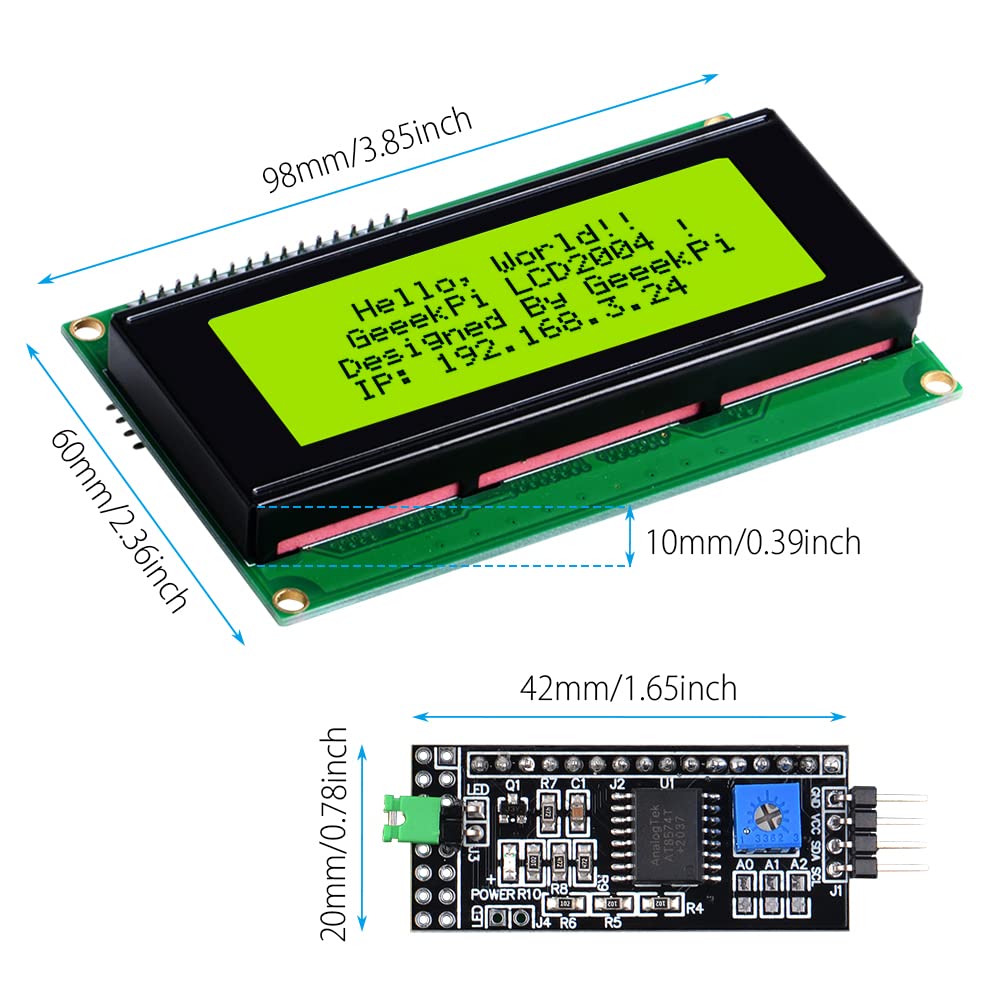
 Knihovna RPLCD je velmi intuitivní, protože se snaží emulovat chování standardního terminálu. Zde je přehled nejdůležitějších příkazů pro ovládání displeje LCD2004.
pondělí 11. května 2026
Knihovna RPLCD pro LCD2004 pro Raspberry Pi

úterý 28. dubna 2026
Knihovna OS, příkaz with
Knihovna os (Operating System) v Pythonu je naprostý základ, pokud potřebuješ, aby tvůj program komunikoval s operačním systémem. Umožňuje ti vytvářet složky, mazat soubory, pracovat s cestami nebo zjišťovat informace o systému, na kterém kód běží.
pátek 20. března 2026
Lineární interpolace

Lineární transformace je proces, kterému se často říká lineární interpolace nebo "mapování rozsahu" (range mapping).
Tento postup vezme tvou hodnotu z jednoho "světa" (původní rozsah) a proporcionálně ji umístí do "světa" druhého (nový rozsah).
úterý 10. března 2026
PCF8591 AD/DA převodník
Použití PCF8591 AD/DA převodníku.

Vlastnosti a specifikace:
- PCF8591 provozní napětí v rozsahu: 2,5V až 6V
- Komunikacepřes: I2C
- 4 analogové vstupy programovatelné jako single-ended nebo diferenciální vstupy
- Automatický inkrementální výběr kanálu
- Analogové napětí v rozsahu: od VSS do VDD
- 8-bit aproximační A / D převodník
- Analogový D / A Převodník
A/D převodník ADS1115
Nejoblíbenější volby A/D převodníků pro Raspberry Pi
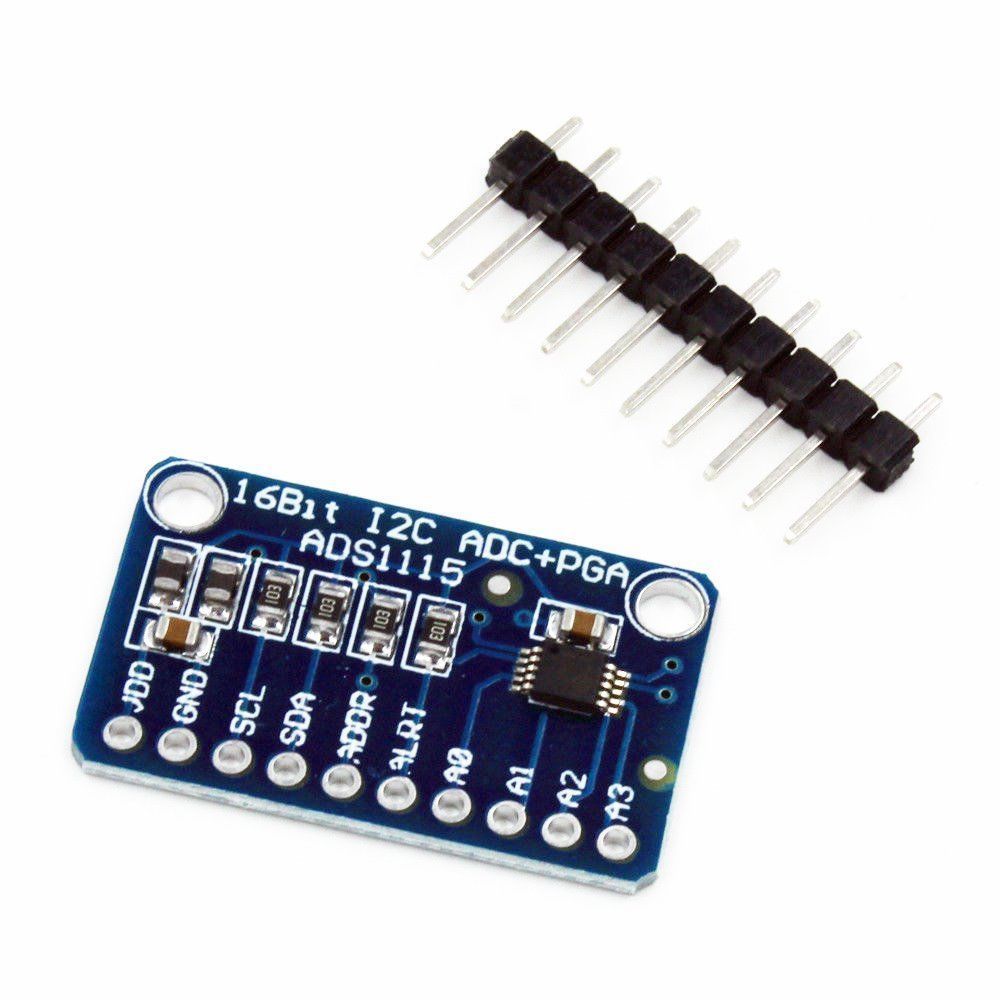
Zde jsou tři nejčastěji používané čipy, které jsou s RPi plně kompatibilní a mají skvělou softwarovou podporu (knihovny v Pythonu):
středa 4. března 2026
Checklist před zapojením do sítě zařízení na I2C do Rasberry Pi 1 (26 pinu)
🏁 Checklist před zapojením do sítě
Pravidlo pravé a levé strany: Podívej se na desku tak, aby SD karta směřovala od tebe. Pin 1 (3.3V) je v levém sloupci úplně nahoře. Pin 2 (5V) je v pravém sloupci nahoře.
Barvy drátků: Pokud můžeš, používej standardní barvy. Pomůže ti to v orientaci:
Červená: 3.3V (Pin 1)
Černá: Ground (Pin 6)
Ostatní (např. žlutá/modrá): SDA a SCL.
neděle 1. března 2026
Výpočet teploty z termistoru (nejčastěji typu NTC 10k) pomocí ADS1115
Odpověď Gemini
Výpočet teploty z termistoru (nejčastěji typu NTC 10k) pomocí ADS1115 vyžaduje několik kroků. Protože termistor mění svůj odpor v závislosti na teplotě, musíme nejprve změřit napětí, z něj vypočítat odpor a ten pak převést na stupně Celsia.
K tomu se standardně používá Steinhart-Hartova rovnice nebo její zjednodušená varianta Beta parametr.
sobota 28. února 2026
Připojení Raspberry Pi (RPi) jako síťového disku ve Fedoře
Připojení Raspberry Pi (RPi) jako síťového disku ve Fedoře tak, aby se vše dělo automaticky po startu, je nejlepší vyřešit přes protokol SFTP (SSH File Transfer Protocol) nebo NFS (Network File System).
Tady je návod na dvě nejčastější cesty:
Něco o systemd
Zjednodušeně řečeno, systemd je „šéf“ linuxového operačního systému. Je to první proces, který se spustí po zapnutí počítače (má procesní ID 1), a poslední, který běží při vypínání.
Jeho hlavním úkolem je správa systému a služeb. Pokud se má po startu automaticky zapnout Wi-Fi, spustit databáze nebo se přihlásit uživatel, má to na starosti právě systemd.
Co všechno systemd dělá?
Dávno to není jen jednoduchý spouštěč (init systém). Je to celý balík nástrojů, který spravuje:
Služby (Services): Spouštění, zastavování a sledování programů na pozadí.
Závislosti: Inteligentně ví, že služba B se nesmí spustit, dokud neběží služba A.
Logování (journald): Sbírá systémové zprávy do binárních logů (prohlížíte je příkazem
journalctl).Hardware: Správa připojených zařízení.
Kroky po nové instalaci systému na Raspberry Pi
Po instalaci nového systému jsou potřeba nezbytné úpravy nutné k připojeni k jinému počítači v místní síti.
Odstranění starého klíče SSH
Tento příkaz odstraní starý klíč ze souboru known_hosts. Poté se můžete znovu připojit.
ssh-keygen -R 192.168.20.124
Pripojeni Raspberry PI 1-5, zero jako disk k Fedoře
1. Instalace SSHFS na Fedoru
Otevřete terminál na svém počítači s Fedorou a nainstalujte balíček sshfs :
bash
sudo dnf install sshfs
Přihlásit se k odběru:
Příspěvky (Atom)